基本情報設定→各種設定→出勤状況メール通知先設定
オプション設定「『出勤状況メール通知先設定』メニューを利用する」をONにすることで
「出勤状況メール通知先設定」が表示されます。
「出勤状況メール通知先設定」で通知先を登録することで、前日の全グループの出勤状況をメールで
通知できます。
すべてのグループが集計・報告対象となります。
特定のグループのみを対象とすることはできません。
目次
出勤状況メール通知先設定
| 「出勤状況メール通知先設定」は、オプション設定「『出勤状況メール通知先設定』メニューを利用する」をONにした場合のみ表示されます。 |
基本情報設定→各種設定→出勤状況メール通知先設定
「出勤状況メール通知先設定」で通知先を登録することで、前日の全グループの出勤状況をメールで
通知できます。
メールにはグループ別に出勤人数、遅刻・早退人数、欠勤人数などが記載されます。
集計・報告対象はすべてのグループです。
特定のグループのみを対象とすることはできません。
送信元:noreply@donuts.ne.jp
|
注意事項 通知先を登録した場合、オプション設定「『出勤状況メール通知先設定』メニューを利用する」をOFFに変更してもメール通知は続きます。 |
設定方法
1. 「新規通知先追加」ボタンから新規登録画面に移動する
2. 通知先の名前・メールアドレス・通知時刻を登録する
通知先の情報を入力してください。
最後に「設定」ボタンをクリックして登録内容を保存します。
| 項目 | 説明 |
| 名前 | 通知先の名称を入力します。(全角半角記号) |
| メールアドレス | 通知先のメールアドレスを入力します。 |
| 通知時刻 | 通知メールを送信する時刻を指定します。 サーバーやネットワークの状況によっては指定時刻より遅れる可能性があります。 |
3. 登録完了
登録が完了すると、「出勤状況メール通知先設定」画面に戻ります。
| 項目 | 説明 |
| 名前~通知時刻 | 登録内容を表示します。 |
| 編集 | 登録内容の編集画面に移動します。 名前・メールアドレス・通知時刻はすべて編集可能です。 |
| 削除 | 登録内容を削除します。 「削除」をクリックすると確認画面が表示されるので、問題なければ「通知先を削除する」をクリックして削除を実行してください。 |
通知メールの一例
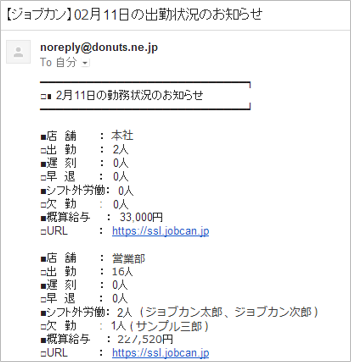
出勤人数、遅刻人数やスタッフ名が記載されます。
| 記載項目 | 説明 |
| 店舗 | グループ名を表示します。 |
| 出勤 | 出勤した人数を表示します。 |
| 遅刻、早退、シフト外労働、欠勤 | それぞれに該当する人数とスタッフ名を表示します。 |
| 概算給与 | スタッフ詳細で登録した時給・交通費から概算給与を計算します。 |
| URL | 該当日の「勤務状況表示」へのリンクを表示します。 |
以上でございます。
最後までお読みいただきありがとうございます。
🔍関連ワード
出勤状況メール通知先設定 、前日の出勤状況をメール通知する